 水月清影
水月清影Windows 上的安卓投屏工具
把安卓设备画面
投到电脑上
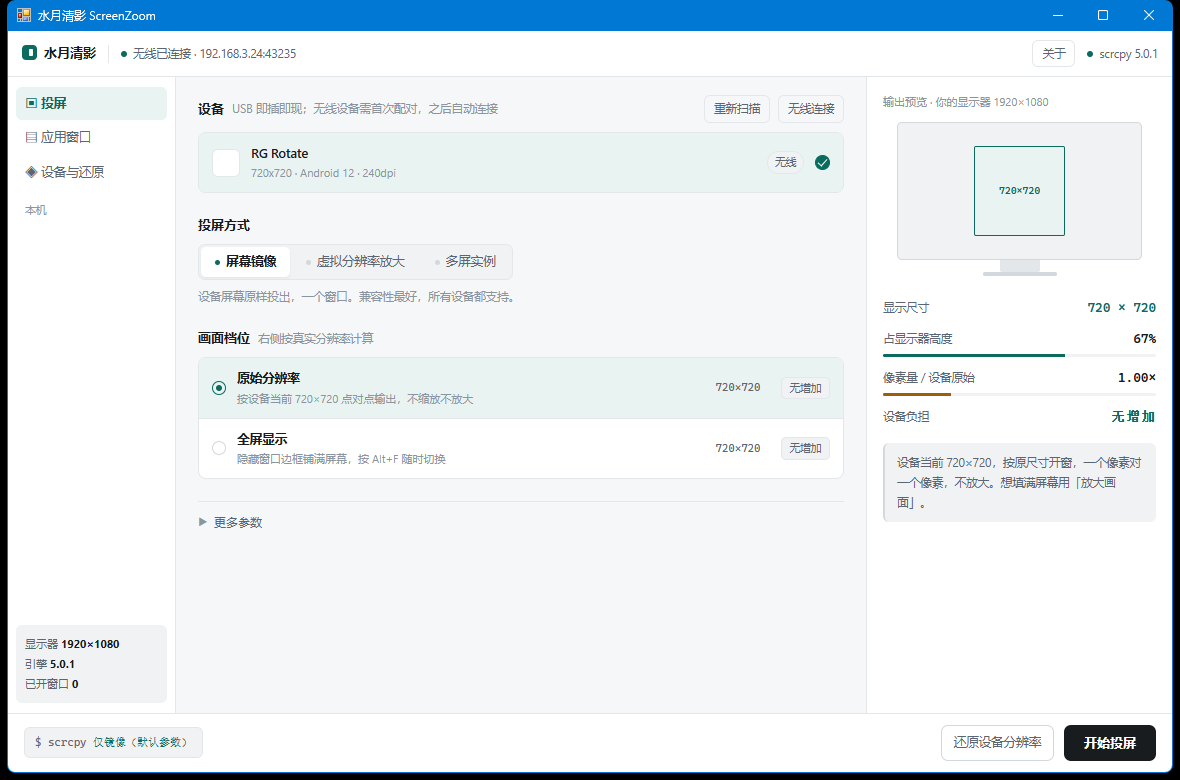
掌机、手机、平板都支持,USB 或无线连接。投屏方式和画面档位在界面上选,右侧给出输出尺寸与设备负担;改过的设备参数可以还原。

投屏、多屏和无线连接
所有操作都在本机完成
- 01
- 02
- 03
- 04
- 05
屏幕镜像
把设备画面直接投到窗口,兼容性最好。
虚拟分辨率放大
设备按更高的分辨率重绘后再投出,不是把画面拉大。
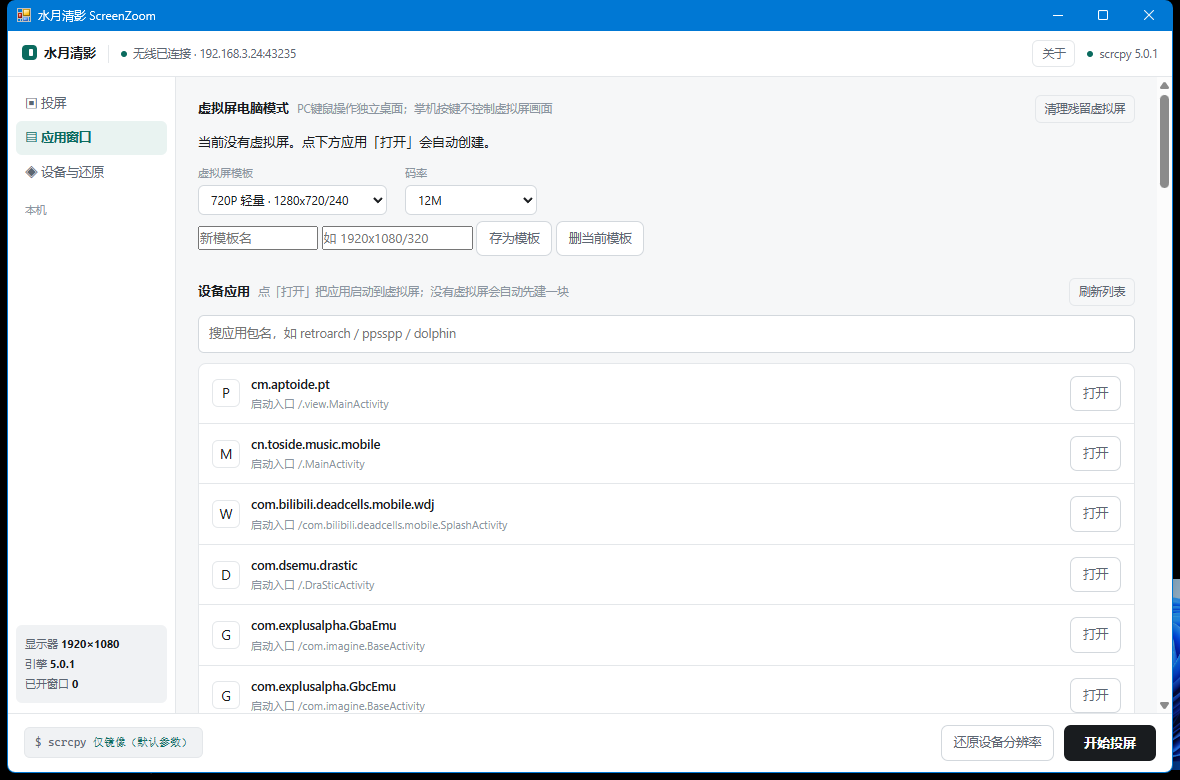
虚拟屏电脑模式
每个应用一块独立虚拟屏,在电脑上并排显示。
应用直达
在程序里选中设备上的应用,直接启动到虚拟屏。
无线连接
局域网内自动发现设备,首次配对后可直接连接。
选设备和档位,右侧显示输出预览
界面截图
常见问题
收费吗?会不会偷偷上传我的东西?
免费,没有广告、内购和注册。画面只走 USB 线或你家的局域网,不经过任何服务器;程序里所有操作都在本机完成,只有「检查更新」会去读一次版本清单。
为什么我的掌机投出来只有一小块,不铺满?
掌机多是 1:1 方屏,显示器是 16:9 宽屏。按比例铺满高度就只能占屏幕宽度的一小条,这是几何限制,不是软件没做好。想真的变大要用「虚拟分辨率放大」,让设备重新画一张更大的图。
「放大画面」和直接拉伸有什么区别?
拉伸是把 720 的图硬撑大,会糊。这里的做法是先把设备的渲染分辨率调高(比如 720 → 1080),设备按新分辨率重新画一遍再投过来,字和线条是真的更细。代价是设备要多干活,发热和功耗会涨。
改过设备分辨率,程序崩了没还原怎么办?
进「设备与还原」页,那里有立即还原。它记着改动之前的原值;万一记录也丢了,还能强制恢复出厂值。
无线投屏要做什么设置?
手机上打开「开发者选项 → 无线调试」,程序里点「无线连接」,它会在局域网里找;第一次需要填一次配对码,之后打开就能直接连。手机和电脑要在同一个网络。
它和直接用 scrcpy 命令行有什么区别?
引擎就是 scrcpy,命令也是那些命令(界面底部会显示)。区别是它把分辨率、DPI、虚拟屏、还原这些容易改坏设备的细节托管了:先记原值、算好档位、超出标明代价,不用你记参数。